
- 분류 전체보기 (544)

나만의공간
✅ [3편] 바이브 코딩으로 실전 돌입! 본문
Cursor AI로 투표 시스템 구축하기
이제 진짜 실전입니다.
이전 편에서 Cursor IDE 환경 세팅과 프로젝트 실행까지 마쳤다면, 이번에는 Cursor AI의 힘을 빌려 실제 기능을 구현해볼 차례예요.
🤖 프롬프트, 직접 쓰기보다 AI에게 맡기자!
Cursor AI의 핵심은 프롬프트 기반의 바이브 코딩입니다.
하지만 정확하고 효과적인 코드를 받으려면 **프롬프트(지시문)**를 잘 작성하는 게 중요하죠.
그런데...
직접 쓰려고 하면 이렇게 되죠:
"음... VoteController 만들어줘?"
"어떤 식으로 써야 잘 이해하지?"
그래서 우리는 프롬프트조차도 AI에게 만들어달라고 요청합니다.
바로 ChatGPT의 도움을 받아서요! 🎯
🧑💻 ChatGPT에게 요청할 프롬프트 예시
아래처럼 간단히 설명해주면 됩니다:
✅ 요청 예시
“Spring Boot 기반으로 간단한 투표 시스템을 만들고 싶어.
필요한 엔티티, 컨트롤러, 서비스 구조로 나눠서 프롬프트를 작성해줘.
Cursor IDE에서 쓸 거야.”
이런 식으로 ChatGPT에게 "AI를 위한 프롬프트 작성을 요청"하면,
더 구조적이고 효과적인 프롬프트를 얻을 수 있어요.
그리고 그걸 Cursor AI에 복사해서 붙여넣으면…
✨진짜 개발이 AI의 손끝에서 시작되는 거죠.
다음 Step에서는 이렇게 만든 프롬프트를 Cursor에 붙여넣고,
실제로 투표 시스템의 기본 구조를 AI에게 구현시키는 과정을 보여드릴게요!
💡 Cursor와 ChatGPT, 두 AI를 잘 연결하면
"혼자 개발 → AI와 협업 개발"로 개발 패러다임이 바뀝니다.
✅ STEP 8. 투표 시스템 구축을 위한 프롬프트 만들기
이제 Cursor AI에게 요청할 프롬프트를 만들어볼 시간입니다.
물론! 이 프롬프트도 우리가 직접 고민하지 않아도 됩니다 😊
ChatGPT에게 “프롬프트를 대신 작성해줘” 라고 요청하면 되죠.
✍️ 프롬프트 요청 가이드
ChatGPT에게 아래와 같이 설명하면,
Cursor에서 사용할 수 있는 명확한 프롬프트를 만들어줍니다.
💬 ChatGPT 요청 예시:
“Cursor AI를 활용해서 CRUD가 가능한 투표 홈페이지를 로컬 환경에서 구동하려고 해.
프론트는 템플릿 엔진(Pebble) 기반으로 서버사이드 렌더링을 할 거고,
JavaScript와 함께 사용할 예정이야.
백엔드는 Spring Boot 기반이고, API도 같이 구성할 거야.
Cursor AI에 어떤 식으로 프롬프트를 전달하면 정확하게 코드가 나올 수 있을까?”
🎯 제가 ChatGPT로부터 받은 실제 프롬프트 예시
ChatGPT는 항상 동일한 답변을 주지는 않지만,
저는 아래와 같은 프롬프트를 추천받았습니다:
투표 홈페이지 CRUD 기능을 가진 웹 애플리케이션을 만드려고 합니다.
요구사항은 다음과 같습니다:

1. **백엔드 스택**: Spring Boot (Java), REST API
2. **프론트엔드 스택**: Pebble 템플릿 엔진 기반 서버사이드 렌더링, 필요 시 JavaScript 활용
3. **기능 요구사항**:
   - [ ] 투표 목록 조회 (홈페이지)
   - [ ] 투표 생성 (제목 + 항목들)
   - [ ] 투표 보기 (투표 상세 + 항목들 + 투표 버튼)
   - [ ] 투표하기 (항목 선택 후 제출)
   - [ ] 투표 결과 보기 (항목별 투표 수)

4. **기타 요구**:
   - Entity/DTO/Controller/Service/Repository 구조로 구성
   - Pebble 기반 HTML 템플릿 페이지 작성
   - 최소한의 CSS/JS 포함
   - 투표 항목은 다중 선택이 아닌 단일 선택
   - H2 Database 사용 (로컬에서 간편 테스트용)

이 요구사항을 기준으로 전체 프로젝트 구조를 생성해주세요.
💡 팁!
너무 많은 요구를 한 번에 전달하면 Cursor AI가 일부 코드만 생성하거나 누락되는 경우도 있어요.
그래서 ChatGPT는 단계별로 나눠서 프롬프트를 작성하는 방식을 추천하기도 했습니다.
예를 들어 "투표 생성 기능만 먼저 만들어줘" 식으로 요청하는 거죠.
✅ STEP 9. GPT에서 받은 프롬프트, Cursor AI에게 실행하기
이제 앞서 준비한 프롬프트를 Cursor AI에 입력하여 코드를 자동으로 작성하게 해봅니다.
이 과정을 통해 AI가 어떻게 코드 작성을 돕는지 직접 경험할 수 있습니다!
💻 코드 작성 시작하기
- 프롬프트 입력:
앞서 만든 프롬프트를 Cursor IDE 내에서 CMD + I 단축키로 AI 채팅창을 열고 입력합니다. - 자동 코드 생성:
프롬프트를 입력하면, AI가 요청사항에 맞춰 자동으로 코드를 작성하기 시작합니다.

✅ 코드 반영하기
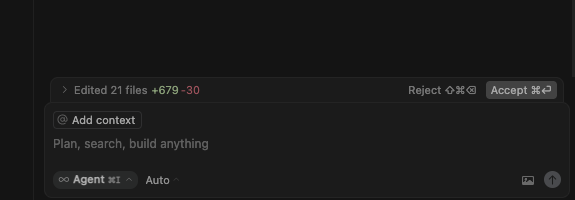
- 코드 작성 완료 후, 화면 하단에 "Accept" 버튼이 나타납니다.
- 이 버튼을 눌러 자동으로 생성된 코드를 소스에 반영합니다.
⚠️ 오류 발생 시 수정하기
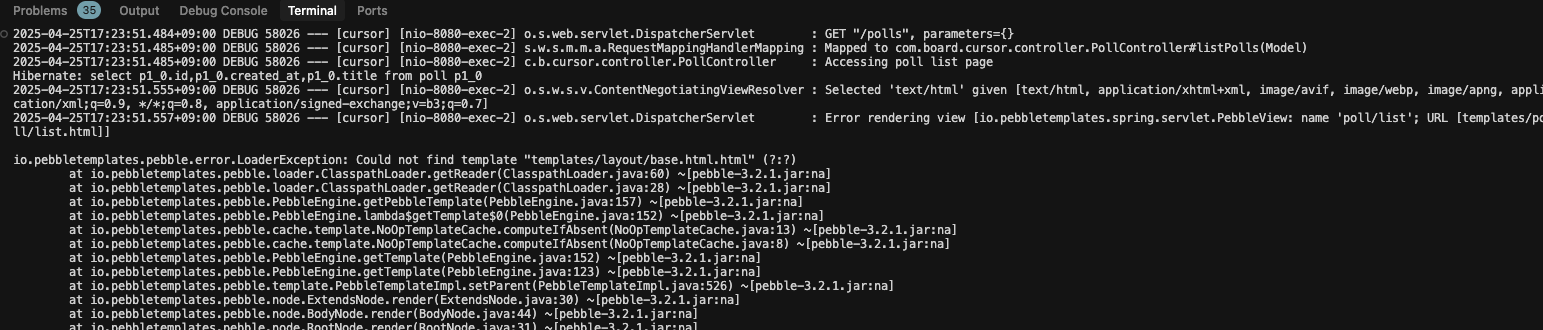
코드 작성 후 실행을 해보면, 오류가 발생할 수도 있습니다.
이 경우, 오류를 수정하는 방법은 간단합니다!
- 오류 발생:
오류가 발생하면, 해당 오류가 표시된 영역을 선택합니다. - 수정 지시:
선택한 오류 영역에서 CMD + L을 눌러 수정 지시를 내립니다. - 반복 실행:
수정된 코드를 다시 실행해보고, 여전히 오류가 발생하면 같은 방법으로 반복해서 수정할 수 있습니다.
반복적인 수정 과정을 통해, 완벽하게 동작하는 프로그램을 완성할 수 있습니다!
💡 Tip: 반복적인 수정을 두려워하지 말고!
프로그램을 완성하는 데 있어 중요한 점은 한 번에 완벽한 코드를 얻을 수 없다는 것입니다.
오류를 수정하며 점진적으로 완성도를 높여가면 됩니다.
✅ STEP 10. 완성된 화면 🎉
Cursor AI를 이용해서 코드를 생성하고, 오류를 하나씩 수정해 나가다 보니
2~3시간 만에 아래와 같은 화면이 완성되었습니다!
물론, 아직 모든 기능이 완벽하게 동작하는 건 아니지만
중간에 발생하는 오류들을 하나씩 잡아가며 진행하면
혼자서도 충분히 완성 가능한 수준까지 만들어낼 수 있었습니다.

💬 느낀 점
처음엔 익숙하지 않았던 AI 기반 코딩,
막상 직접 해보니 생각보다 훨씬 수월하고 강력합니다.
오류도 그냥 넘어가는 게 아니라
어떤 부분이 문제인지 알려주고,
수정까지 함께 도와주는 AI 덕분에
개발 속도도 빠르고 스트레스도 적었어요.
🚀 결론: AI 코딩, 이제는 선택이 아닌 필수!
이제 AI를 도구로 활용하는 건
"잘하는 개발자"가 되기 위한 선택이 아니라 필수인 시대가 온 것 같습니다.
Cursor AI와 함께, 여러분도 새로운 방식의 코딩을 직접 체험해보세요! 😊
'Tools' 카테고리의 다른 글
| 🚀 Cursor IDE로 자바 개발환경 세팅하기 (2편) (0) | 2025.04.24 |
|---|---|
| Cursor AI로 자바 개발환경 세팅하기 – 바이브 코딩 시대에 맞춘 IDE 전환기 #1 (1) | 2025.04.24 |
| Internet Explorer 브라우저 버전별 Tester 소개 (0) | 2023.03.21 |
| STS(Eclipse) Open Resource 특정 폴더 제외 설정방법 (0) | 2022.03.29 |
| VI 단축키 명령어 모음 (0) | 2017.03.10 |


