
- 분류 전체보기 (544)

나만의공간
🚀 Cursor IDE로 자바 개발환경 세팅하기 (2편) 본문
Spring Boot 프로젝트 적용 & Cursor AI 활용 실전 예제
1편에서는 Cursor IDE를 왜 사용해야 하는지,
그리고 다운로드 및 설치 방법부터 Spring Boot 프로젝트 기본 생성까지 차근차근 살펴봤습니다.
이번 2편에서는 본격적으로 Cursor IDE에 우리가 만든 Spring Boot 프로젝트를 적용하고, 필요한 Java 플러그인과 설정을 마무리하겠습니다.
그리고 나아가, Cursor의 AI 기능을 활용해 간단한 투표 시스템을 실제 코드로 구현해보는 실전 예제도 함께 진행해볼 예정입니다.
🧑💻 이제 진짜 개발자 바이브로 들어가 볼 시간입니다.
Cursor AI와 함께하는 스마트한 코딩, 지금 바로 시작해볼까요?
✅ Step 5. Spring Boot 프로젝트 불러오기 & 필수 확장 기능 설치
1편에서 생성했던 cursor.zip 파일, 기억나시죠?
이제 이 파일을 Cursor IDE에서 본격적으로 불러와 자바 개발을 시작해보겠습니다.
📂 1. 프로젝트 폴더 열기
- 먼저 cursor.zip 파일을 원하는 작업 폴더에 압축 해제합니다.
- Cursor IDE를 실행한 뒤, 상단 메뉴에서 File > Open을 선택하고, 방금 압축 해제한 프로젝트 폴더를 열어줍니다.
Cursor는 VS Code 기반이기 때문에 폴더를 열면 자동으로 Gradle 파일을 인식하고 빌드 구성을 시작합니다.

🔧 2. 자바 개발을 위한 필수 Extension 설치
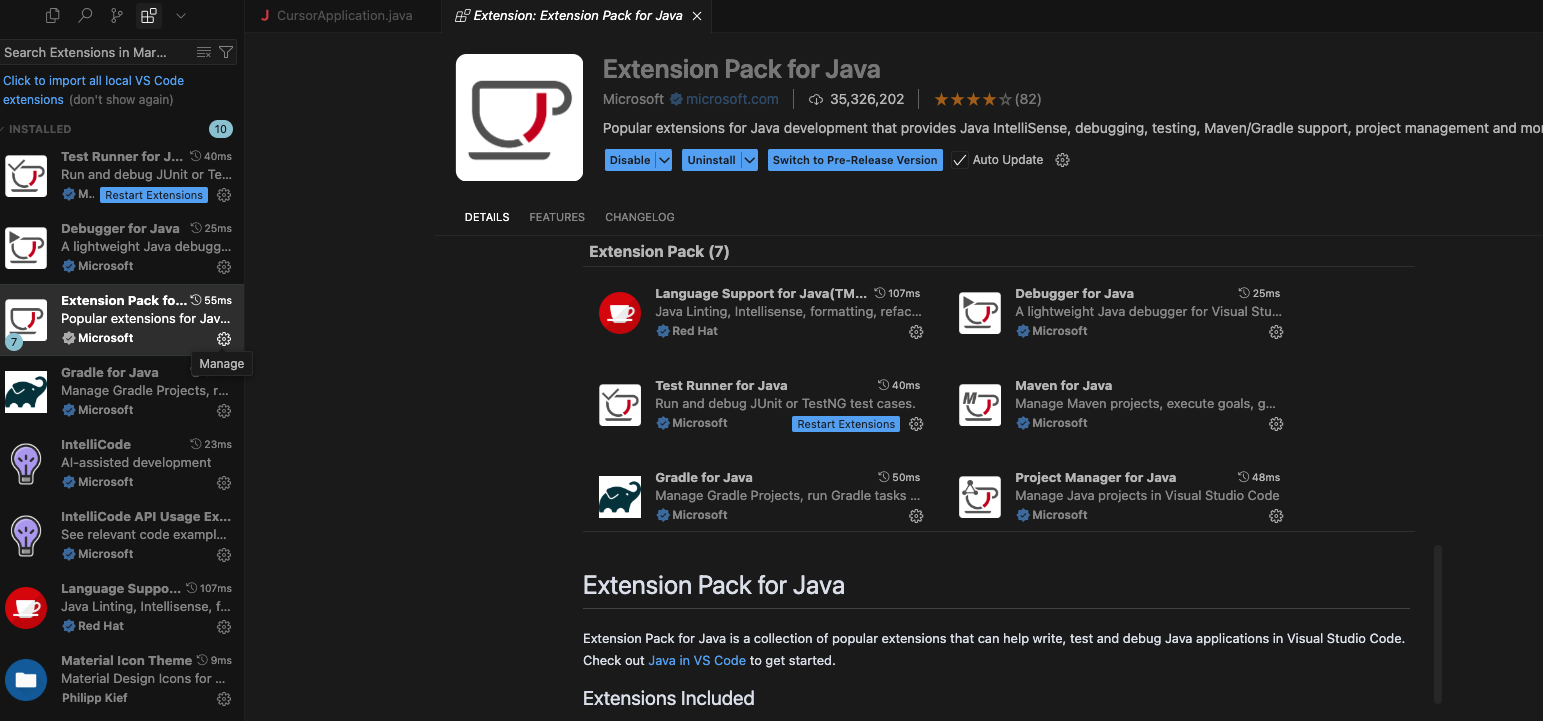
Cursor에서 자바 개발을 하려면 Extension(확장 기능)을 설치해주는 게 좋습니다.
아래 2가지 설치만으로도 대부분의 작업이 매우 편리해집니다.
✅ Extension Pack for Java
이 패키지만 설치하면 아래 기능들이 한 번에 구성됩니다.
- Gradle 프로젝트 구성
- 테스트 코드 실행
- 디버깅
- 메서드 단위 실행 등
📦 Extension 이름: Extension Pack for Java
Cursor 사이드바의 Extensions 탭(혹은 Ctrl+Shift+X)에서 검색 후 설치하세요.
🎨 3. UI를 보기 좋게 – Material Icon Theme 설치
기왕이면 개발 화면도 깔끔하고 예쁘게 꾸미면 좋겠죠?
Material Icon Theme는 폴더와 파일 아이콘을 시각적으로 보기 좋게 만들어주는 인기 테마입니다.
🎨 Extension 이름: Material Icon Theme
설치 후 Cmd/Ctrl + Shift + P → Icon Theme: Material Icons로 적용하세요.
✅ Step 6. Spring Boot 프로젝트 실행하기
이제 Cursor IDE에서 Spring Boot 프로젝트를 실제로 실행해볼 차례입니다.
우리가 1편에서 만든 프로젝트를 제대로 불러왔고, 필요한 확장 기능도 설치했다면 실행은 정말 간단합니다.
▶️ 1. CursorApplication 실행하기
- src/main/java/... 경로에 있는 CursorApplication.java 파일을 엽니다.
- 클래스 옆에 표시되는 ▶️ Run 버튼을 클릭하면 실행이 시작됩니다.
📌 실행 버튼은 보통 public static void main 메서드 옆에 작게 표시됩니다.

📋 2. 실행 로그 확인
프로젝트가 정상적으로 실행되면, 아래와 같은 로그가 Cursor 하단 터미널(OUTPUT) 창에 출력됩니다:
Tomcat started on port(s): 8080 (http)
Started CursorApplication in 3.456 seconds
이 메시지가 보이면 성공입니다! Spring Boot가 문제없이 실행되고 있는 거예요. 🎉


🧑💻 3. 콘솔에서 직접 실행해보기 (선택)
Cursor 내 터미널을 열고 아래 명령어를 입력해 실행할 수도 있습니다.
./gradlew bootRun이 방법은 개발 외부에서도 프로젝트 실행 테스트를 할 때 유용하게 사용됩니다.
🌐 4. http://localhost:8080 접속 테스트
브라우저를 열고 아래 주소를 입력해봅니다:
http://localhost:8080현재는 웹 페이지나 API를 따로 만들지 않았기 때문에, 404 Not Found 페이지가 나오는 것이 정상입니다.
👉 “정상 실행됐는데 왜 에러?”
아닙니다. 아무 라우팅도 설정하지 않았기 때문에 404가 뜨는 게 맞습니다. 이제부터 만들어볼 차례니까요!

✅ Step 7. 프롬프트 작성 & 바이브 코딩(Vibe Coding) 도전
이제 Spring Boot 기반 개발환경 세팅은 끝났습니다.
이제부터는 Cursor AI의 핵심 기능인 **바이브 코딩(Vibe Coding)**을 본격적으로 활용해볼 시간입니다.
🎧 음악으로 치면 리듬을 타듯, 코딩도 AI와 함께 리듬을 타보는 거죠!
🧠 Cursor AI와 대화하는 기본 단축키
먼저, Cursor에서 AI와 소통하고 코드를 생성/수정하는 데 자주 사용하는 핵심 단축키부터 알려드릴게요:
| Cmd + I | AI와 대화할 수 있는 Chat UI 열기. 프롬프트 입력 가능 |
| Tab | 다음 코드 예측 또는 추천 코드 자동 생성 |
| Cmd + K | 특정 파일 혹은 코드 영역에 대한 수정 요청 기능 |
💡 프롬프트란?
쉽게 말해, **“AI에게 어떤 코드를 원하는지 설명하는 문장”**입니다.
예: Spring Boot로 투표 시스템 만들고, Vote 엔티티랑 컨트롤러 생성해줘
✨ 프롬프트도 AI가 도와줍니다!
"어떻게 프롬프트를 써야 하지?" 고민되시죠?
Cursor 안에서도 AI가 좋은 프롬프트를 제안해주니, 처음에는 추천 프롬프트를 활용해보면서 감을 익히면 됩니다.
이제 여러분은 Cursor AI를 제대로 사용하는 첫 단계를 시작한 겁니다.
다음 Step에서는 이 프롬프트 기능을 활용해, 실제로 투표 시스템의 핵심 코드를 만들어볼 거예요.
🤖 개발자가 직접 코드를 짜는 게 아니라, AI와 협업하는 새로운 개발 방식!
바이브 코딩의 세계로 한 걸음 더 들어가보시죠.
✅ [3편] 바이브 코딩으로 실전 돌입!
Cursor AI로 투표 시스템 구축하기이제 진짜 실전입니다.이전 편에서 Cursor IDE 환경 세팅과 프로젝트 실행까지 마쳤다면, 이번에는 Cursor AI의 힘을 빌려 실제 기능을 구현해볼 차례예요.🤖 프롬프
bobr2.tistory.com
'Tools' 카테고리의 다른 글
| ✅ [3편] 바이브 코딩으로 실전 돌입! (2) | 2025.04.25 |
|---|---|
| Cursor AI로 자바 개발환경 세팅하기 – 바이브 코딩 시대에 맞춘 IDE 전환기 #1 (1) | 2025.04.24 |
| Internet Explorer 브라우저 버전별 Tester 소개 (0) | 2023.03.21 |
| STS(Eclipse) Open Resource 특정 폴더 제외 설정방법 (0) | 2022.03.29 |
| VI 단축키 명령어 모음 (0) | 2017.03.10 |


