
| 일 | 월 | 화 | 수 | 목 | 금 | 토 |
|---|---|---|---|---|---|---|
| 1 | 2 | 3 | 4 | |||
| 5 | 6 | 7 | 8 | 9 | 10 | 11 |
| 12 | 13 | 14 | 15 | 16 | 17 | 18 |
| 19 | 20 | 21 | 22 | 23 | 24 | 25 |
| 26 | 27 | 28 | 29 | 30 |
- 엑셀중급강의
- 주식공부
- 재무제표기초
- 주식초보
- 기업분석
- 주식기초
- 주식용어
- python
- GPT
- 개발툴팁
- 엑셀강의
- Ai
- git연재
- JetBrains
- 민생회복지원금
- 버전관리
- Spring
- 평창
- 엑셀고급강의
- git초보
- 뉴질랜드여행
- 개발생산성
- git
- 가치투자
- 오클랜드공항
- IntelliJ
- docker
- 엑셀
- 민생회복소비쿠폰
- git입문
나만의공간
DBeaver로 오라클 CLOB/BLOB(LOB) 데이터 확인하는 설정 방법 본문
DBeaver로 오라클 CLOB/BLOB(LOB) 데이터 확인하는 설정 방법
DBeaver에서 Oracle의 CLOB/BLOB 데이터를 보기 위해선 메모리 사이즈 설정을 변경해야 합니다. 기본 설정으로는 내용이 보이지 않아 헤매기 쉬운데요, 이 글에서는 그 해결 방법을 자세히 안내해 드립니다. 😊
오라클 CLOB/BLOB(LOB) 데이터란?
오라클에서 제공하는 CLOB(Character Large Object)과 BLOB(Binary Large Object)은 대용량 데이터를 저장할 수 있도록 설계된 데이터 타입입니다. - ✔️ **CLOB**: 텍스트 형식의 대용량 데이터를 저장할 때 사용 - ✔️ **BLOB**: 이미지, 오디오, 영상 등 이진 데이터를 저장할 때 사용 이러한 데이터는 일반적으로 수 MB ~ 수 GB 단위로 저장되기 때문에 일반적인 SELECT 조회로는 결과가 잘 보이지 않습니다. 특히 DBeaver와 같은 툴을 사용할 경우, 별도의 설정 없이 조회하려고 하면 빈 화면이 나올 수도 있죠.
DBeaver에서 CLOB/BLOB 데이터가 안 보이는 이유
기본적으로 DBeaver는 데이터 편집기의 메모리 사용량을 제한하고 있습니다. 이 때문에 대용량 텍스트나 이진 데이터인 LOB 타입의 컬럼은 더블 클릭하거나 셀을 선택해도 내용을 정상적으로 볼 수 없습니다. - ⚠️ **문제 발생 시 증상** * 셀 내용을 열었는데 아무것도 안 보임 * "CLOB data not loaded" 같은 메시지만 보임 * BLOB 데이터는 Hex 값도 안 나타나는 경우 발생 그렇다면 어떻게 설정을 바꿔야 할까요? 아래 단계에 따라 설정을 변경해보세요. 😊
DBeaver에서 LOB 데이터 보기 위한 설정 방법
DBeaver에서 CLOB 또는 BLOB 데이터가 보이도록 하기 위한 설정 변경 방법은 아래와 같습니다.
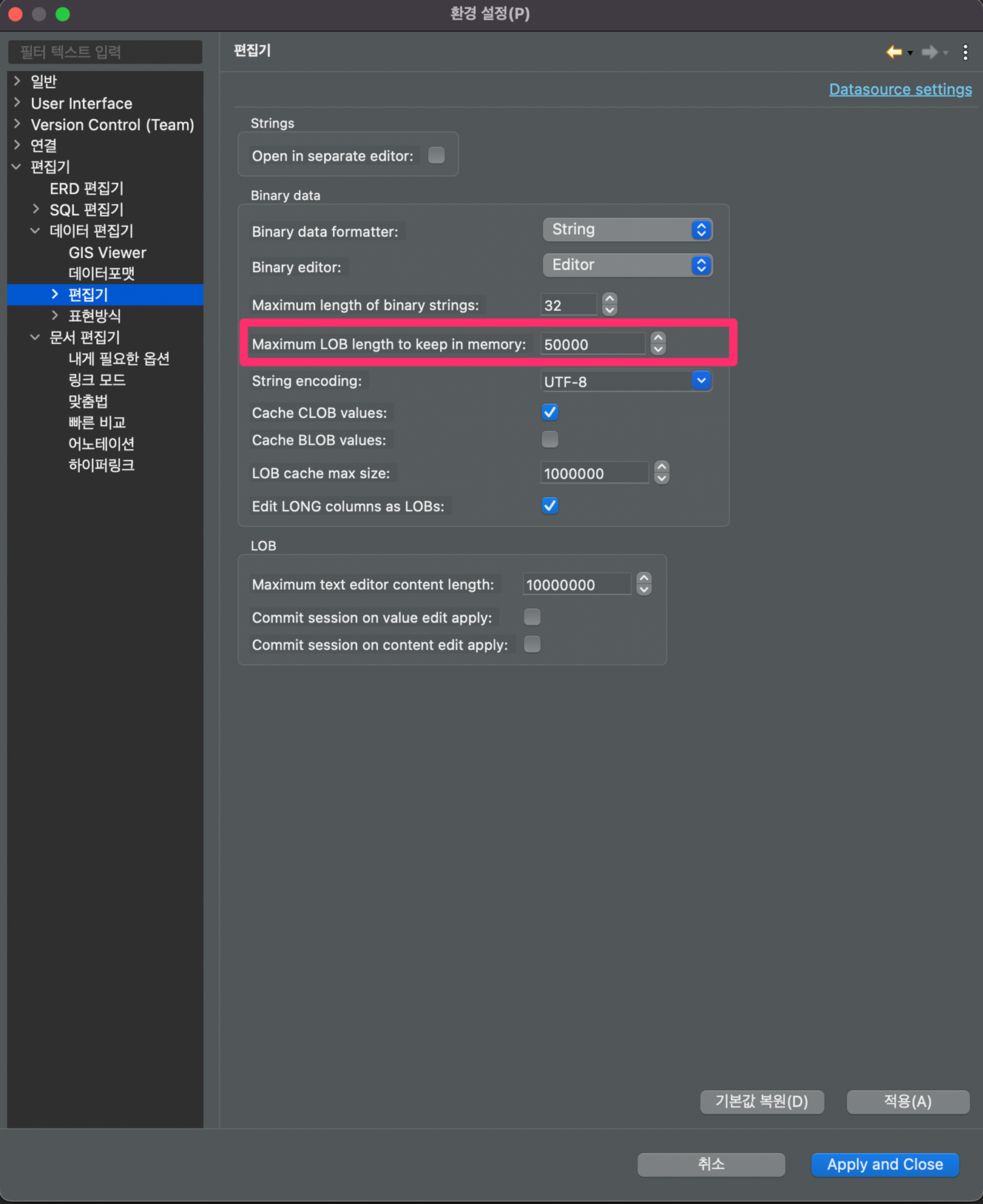
- DBeaver 상단 메뉴에서 환경설정 (Preferences) 메뉴로 들어갑니다.
- 좌측 메뉴에서 편집기 > 데이터 편집기 > 편집기 경로를 찾습니다.
- 우측에 나오는 "Content length (CLOB, BLOB)" 항목의 값을 확인합니다.
- 기본값은 10,000으로 되어 있을 텐데, 이 값을 50,000 또는 그 이상으로 변경합니다.
- 설정을 저장한 후, 다시 테이블을 조회하면 CLOB/BLOB 데이터가 정상적으로 보입니다.
✔️ 팁: 너무 큰 수치를 넣으면 DBeaver 성능이 저하될 수 있으니, 적절한 수치를 설정하는 것이 중요합니다.
설정 후에도 데이터가 안 보일 경우
설정을 변경했음에도 CLOB/BLOB 데이터가 여전히 보이지 않는다면, 다음을 점검해보세요.
- ✔️ DBeaver를 재시작했는지 확인
- ✔️ SQL 결과 창을 닫았다가 다시 열어보기
- ✔️ 테이블/쿼리 결과에서 해당 컬럼에 실제 데이터가 있는지 확인
- ⚠️ 너무 큰 BLOB(예: 수백 MB)의 경우 로딩이 느리거나 에러 발생 가능
이미지 예시
마무리하며: 대용량 LOB 데이터도 문제없이 확인하세요 😊
DBeaver는 강력한 기능을 제공하는 데이터베이스 툴이지만, CLOB/BLOB과 같은 대용량 데이터를 볼 때는 약간의 설정 변경이 필요합니다. 이번 포스팅에서 알려드린 방법을 참고하셔서, 오라클의 LOB 데이터를 효율적으로 확인해보세요. 데이터가 보이지 않아 당황했던 경험도 이제는 끝! ✔️ 꼭 필요한 설정만 바꾸면, 더 빠르고 쾌적한 DB 관리가 가능합니다.
함께 보면 좋은 팁
- ✔️ DBeaver에서 BLOB 이미지 미리보기 설정 방법
- ✔️ DBeaver에서 NULL 데이터를 일괄 처리하는 방법
- ✔️ 오라클 대용량 테이블 튜닝 팁
'DB' 카테고리의 다른 글
| 맥북 H2 Database 설치 (0) | 2022.06.21 |
|---|---|
| DBeaver에서 SQL 실행 결과에 컬럼 주석(Column Comment) 표시하는 방법 (Mac 기준) (5) | 2022.03.22 |
| 맥북 DBeaver Auto-Commit 해제 (0) | 2022.02.09 |
| MongoDB WINDOWS에 설치하기 (0) | 2016.05.30 |
| NoSql 알기 (0) | 2015.06.05 |


